




議事録作成を効率化するAIツールおすすめ12選|無料プランやアプリ活用法も解説
会議の議事録作成は、内容を正確に記録するだけでなく、要点の整理や共有資料の作成まで含めると、多くの時間がかかる業務です。近年はAI技術の進化により、音声の文字起こしから要約、タスク抽出まで自動で行えるAI議事録ツールが数多く登場しています。
本記事では、AI議事録ツールの基本的な仕組みや導入メリット、選び方を解説するとともに、無料・有料を含めたおすすめツールを比較しながら紹介します。自社に適したツールを選ぶためのポイントも解説していますので、議事録作成の効率化を検討している方はぜひ参考にしてください。
目次
1.無料で使えるAI議事録ツールの特徴
– 無料プランの活用メリット
– 無料版で注意したい制限事項
– おすすめ無料ツールランキング
2.スマホやPCで便利なAI議事録アプリ活用法
– 人気のAI議事録アプリ比較
– アプリのインストール方法と登録手順
– 外出先でも議事録作成できる機能紹介
3.AIで議事録を効率的に作成するコツとポイント
– 議事録作成自動化の基本操作
– 優れた要約機能の活用法
– 誤変換を減らすチェックの仕方
4.会議参加者を識別するAI技術とその実用例
– 話者識別で見やすい議事録作成
– 多人数会議での活躍シーン
– 識別精度を上げる工夫やポイント
5.多言語対応AI議事録ツールの選び方と事例
– 海外取引や多国籍会議で便利な機能
– リアルタイム翻訳オプションの効果
– 国際会議での利用時の注意点
6.ツール選定で注目したいセキュリティ対策
– 情報漏洩を防ぐ管理機能の概要
– プライバシーマーク取得製品の選び方
– 安全に利用するための導入ポイント
7.無料トライアルで試せるAI議事録ツール特集
– トライアル利用時のチェックリスト
– 試用期間の活用法と限界
– トライアル後の正式導入を判断する基準
8.議事録共有・編集を円滑にする最新機能
– リアルタイム編集でのメリット
– 多様なファイル形式での出力対応
– 共有ワークフローの効率化ポイント
9.AI議事録導入による業務効率アップの実例
– 工数削減事例と成果の数値化
– 使いやすさが作業負担軽減につながる理由
– 社内導入成功の秘訣
10.コストと機能のバランスを考慮した選び方
– 料金相場の傾向と無料プランの使い道
– 機能比較で費用対効果を最大化
– 中長期的な投資としての見極めポイント
11. 最新AI議事録ツールおすすめ12選
– Notta
– CLOVA Note
– AI GIJIROKU
– Smart書記
– Otter.ai
– Fireflies.ai
– tl;dv
– Rimo Voice
– AmiVoice ScribeAssist
– Microsoft 365 Copilot
– PLAUD NOTE
– AutoMemo
12. まとめ:AI議事録ツールおすすめ活用まとめ|効率化と最適選定を実現
13.AIを活用した業務改善・システム開発ならエイ・エヌ・エスへ
1. 無料で使えるAI議事録ツールの特徴
ビジネスシーンにおいて、会議の内容を正確に記録し、共有する作業は不可欠ですが、手動での議事録作成は多大な時間と労力を要します。近年、このプロセスを劇的に変えたのがAI議事録ツールです。まずは導入のハードルが低い「無料プラン」に焦点を当てて解説します。
無料プランの活用メリット
多くのAI議事録ツールが提供している無料プランには、単なる「お試し」以上の価値があります。
- コストゼロでのDX体験: 有料ツールを契約する前に、自社の会議の雰囲気や発話者の話し方にAIがどの程度対応できるかを確認できます。
- 特定の小規模会議に最適: 1対1の面談や30分程度の短時間ミーティングであれば、無料枠内でも十分に高品質なテキスト化と要約が可能です。
- 個人の生産性向上: チーム全体での導入が決まっていなくても、個人のブラウザやスマホで手軽に利用でき、自分専用の備忘録として活用できます。
無料版で注意したい制限事項
「無料でどこまでできるか」を把握しておくことは、運用上のトラブルを避けるために重要です。
- 利用時間の制限: 多くの無料プランでは「月間120分まで」や「1回につき30分まで」といった時間制限が設けられています。長時間の定例会議には不向きな場合があります。
- 要約・解析機能の制限: テキスト化(文字起こし)はできても、AIによる「要約」や「ネクストアクションの抽出」などの高度な機能は有料版のみ、というツールも少なくありません。
- 保存期間と容量: 作成した議事録の保存期間が「30日間のみ」であったり、保存件数に上限があったりすることが一般的です。
- セキュリティ設定: 法人向けプランに備わっているような高度な権限管理や、データ学習のオプトアウト(学習拒否)設定が無料版では制限されているケースがあるため、機密情報の取り扱いには注意が必要です。
おすすめ無料ツールランキング
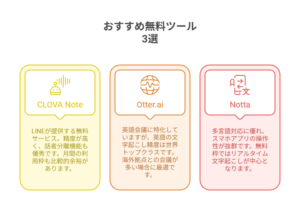
- CLOVA Note(クローバノート): LINEが提供するサービス。無料でありながら精度が非常に高く、話者分離機能も優秀です。月間の利用枠も比較的余裕があります。
- Otter.ai(オッター): 英語会議に特化していますが、英語の文字起こし精度は世界トップクラスです。海外拠点との会議が多い場合に最適です。
- Notta(ノッタ): 多言語対応に優れ、スマホアプリの操作性が抜群です。無料枠ではリアルタイム文字起こしが中心となります。
2. スマホやPCで便利なAI議事録アプリ活用法
AI議事録ツールは、PCのブラウザだけでなく、スマートフォンアプリとして提供されているものも増えています。デバイスを使い分けることで、あらゆる会議シーンに対応可能になります。
人気のAI議事録アプリ比較
| アプリ名 | 主なデバイス | 強み | 適したシーン |
|---|---|---|---|
| CLOVA Note | iOS/Android/PC | 圧倒的な日本語精度と無料枠の広さ | 社内会議、インタビュー |
| Notta | iOS/Android/PC | リアルタイム翻訳と豊富な編集機能 | 外国語会議、対面取材 |
| PLAUD(AI録音機) | 専用デバイス+アプリ | ワンタッチ起動とChatGPT連携 | 突発的な商談、移動中のメモ |
アプリのインストール方法と登録手順
導入は非常にシンプルで、数分で完了します。
- ストアからダウンロード: App StoreまたはGoogle Playでツール名を検索し、インストールします。
- アカウント作成: GoogleアカウントやMicrosoftアカウントによる連携ログインを利用すると、入力の手間が省けます。
- マイク権限の許可: 初回起動時に必ず「マイクへのアクセス」を許可してください。これを忘れると録音ができません。
- テスト録音: 数秒間自分の声を吹き込み、正しく文字化されるか確認すれば準備完了です。
外出先でも議事録作成できる機能紹介
スマホアプリ版ならではの利便性は、移動の多いビジネスパーソンにとって大きな武器になります。
- 対面会議の録音: PCを開けないカフェや訪問先での商談でも、スマホをデスクに置くだけで録音と文字起こしが並行して進みます。
- ウィジェット機能: ホーム画面から1タップで録音を開始できる機能があれば、重要な会話の聞き逃しを防げます。
- クラウド同期: 外出中にスマホで録音したデータは、即座にクラウドへ保存されます。帰社後、PCの大きな画面で内容を編集・共有することが可能です。
- 写真挿入機能: ホワイトボードの内容を撮影し、その場の発言ログと一緒に保存できる機能を持つアプリもあり、視覚的な情報も統合できます。
3. AIで議事録を効率的に作成するコツとポイント
ツールを導入しただけでは「読みにくい文字の羅列」が出来上がるだけです。AIの特性を理解し、少しの工夫を加えることで、実用的な議事録へと昇華させることができます。
議事録作成自動化の基本操作
- 事前のキーワード登録: 専門用語や社内独自の略称、プロジェクト名などをあらかじめツールに登録しておくことで、誤変換を劇的に減らせます。
- Web会議ツールとの連携: ZoomやMicrosoft Teamsの「カレンダー連携」や「Bot参加」機能を活用すると、会議開始と同時に自動で録音・文字起こしが始まるため、ボタンの押し忘れを防止できます。
優れた要約機能の活用法
最新のAI議事録ツールには、ChatGPTなどの大規模言語モデル(LLM)が組み込まれています。
- プロンプト(指示)の工夫: 「箇条書きでまとめて」「決定事項と宿題事項(To-Do)を分けて抽出して」といった具体的な指示を出すことで、後から見返しやすい要約が生成されます。
- 構造化: 議題(アジェンダ)ごとに章立てて要約させることで、長時間の会議でも必要な情報にすぐにアクセスできるようになります。
誤変換を減らすチェックの仕方
AIといえど100%正確ではありません。効率的な「後修正」の手順を覚えましょう。
- 音声とテキストの連動再生: テキストの一部をクリックすると、その箇所の音声が再生される機能を使います。違和感のある箇所だけをピンポイントで聞き直すのがコツです。
- 一括置換の活用: AIが何度も間違えている固有名詞などは、エディタの一括置換機能を使って一気に修正します。
- フィードバック学習: 修正した内容をAIに学習させる機能があるツール(CLOVA Noteなど)では、使えば使うほど自社専用の変換精度へと進化していきます。
4. 会議参加者を識別するAI技術とその実用例
「誰が何を言ったか」が明確でない議事録は、後で言った・言わないのトラブルを招きます。これを解決するのが「話者識別(ダイアライゼーション)」技術です。
話者識別で見やすい議事録作成
この技術は、音声の周波数や特徴をAIが解析し、「話者A」「話者B」と自動でラベル付けするものです。
- 視覚的な判別: タイムライン形式で、発言者ごとにアイコンや色が分かれて表示されるため、議論の流れが一目で把握できます。
- 名前の紐付け: 一度「話者Aは佐藤さん」と設定すれば、以降の発言すべてに名前が自動適用されるツールが主流です。
多人数会議での活躍シーン
参加者が増えるほど、話者識別の価値は高まります。
- 定例会議やワークショップ: 複数の部署が集まる会議では、発言者が入り乱れます。AIが声を識別することで、後から「あの指摘はどの部署の誰がしたか」を正確に特定できます。
- インタビュー・対談: インタビュアーと回答者を分けることで、そのまま記事の素材として活用できるレベルの記録が残せます。
識別精度を上げる工夫やポイント
AIの識別精度は「マイクの環境」に大きく依存します。
- 集音マイクの使用: PCの内蔵マイクではなく、全指向性の会議用マイクスピーカーを使用すると、離れた席の人の声もクリアに拾えるため、AIが個別の特徴を捉えやすくなります。
- 発言を被らせない: 複数人が同時に話すとAIは混乱します。「一人が話し終えてから次が話す」という基本的なマナーを守ることが、結果として最高の議事録作成に繋がります。
- 声の事前登録(声紋登録): 一部の高度なツールでは、事前に自分の声を登録しておくことで、複数人の中でも確実に自分を特定させる機能があります。
5. 多言語対応AI議事録ツールの選び方と事例
グローバル化が進む現代のビジネスシーンにおいて、言語の壁を越えたコミュニケーションの記録は極めて重要な課題です。多言語対応のAI議事録ツールは、単なる「言葉の変換」を超え、異文化間の合意形成を加速させるプラットフォームへと進化しています。
海外取引や多国籍会議で便利な機能
海外拠点や取引先との会議において、AI議事録ツールが提供する機能は多岐にわたります。
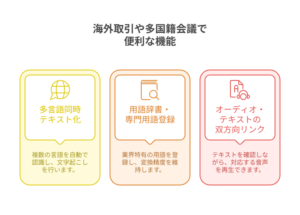
- 多言語同時テキスト化: 日本語と英語、あるいは中国語などが混在する会議においても、AIがそれぞれの言語を自動で認識し、それぞれの言語で文字起こしを行います。
- 用語辞書・専門用語登録: 業界特有のテクニカルタームや、自社製品特有の固有名詞を登録しておくことで、言語を問わず変換精度を維持できます。
- オーディオ・テキストの双方向リンク: 外国語のテキストを確認しながら、その部分の音声をワンクリックで再生できる機能は、ニュアンスの確認に不可欠です。
リアルタイム翻訳オプションの効果
最新のツール(NottaやFeloなど)が搭載しているリアルタイム翻訳機能は、会議のあり方を根本から変えます。
- 言語のタイムラグ解消: 発言から数秒後には翻訳されたテキストが画面に流れるため、通訳を介さずに議論の概要を把握できます。これにより、会議時間を従来の半分近くに短縮できるケースもあります。
- 心理的ハードルの低減: 語学に自信がない参加者でも、画面上の翻訳を確認しながら議論を追えるため、発言のタイミングを逃さず、会議への貢献度を高めることができます。
国際会議での利用時の注意点
高度なツールであっても、国際的な場では特有の配慮が必要です。
- アクセントと方言への対応: 英語であっても、インド英語、イギリス英語、シンガポール英語(シングリッシュ)など、アクセントによって精度が変動します。事前に特定の方言に強いモデルを選択できるか確認が必要です。
- 法規制の確認: 国や地域によっては、音声の録音やデータの国外持ち出しに厳格な法的制限(例:欧州のGDPR)があります。参加者全員の合意形成はもちろん、サーバーの所在地やデータ保護方針の確認が必須です。
6. ツール選定で注目したいセキュリティ対策
法人がAI議事録ツールを導入する際、最も高いハードルとなるのがセキュリティです。会議内容には機密情報が含まれるため、個人向けのツールをそのまま流用することは極めて危険です。
情報漏洩を防ぐ管理機能の概要
法人向けプランには、一般的に以下のような高度な管理機能が備わっています。
- AI学習のオプトアウト設定: 入力した音声やテキストが、AIモデルの改善(再学習)に利用されないことを保証する設定です。これが明文化されていないツールは、企業利用には適しません。
- シングルサインオン(SSO)連携: Microsoft Entra ID(旧Azure AD)などと連携し、社員のアカウント管理を一元化します。退職者のアクセス権を即座に遮断できるため、情報流出リスクを低減できます。
- IPアドレス制限: 社内ネットワークや特定のVPNからのみアクセスを許可することで、社外からの不正アクセスを防止します。
プライバシーマークや国際認証製品の選び方
信頼性を客観的に判断する指標として、第三者認証の有無を確認しましょう。
- Pマーク(プライバシーマーク): 日本国内で個人情報の取り扱いが適切であることを示す基準です。
- ISMS(ISO/IEC 27001): 情報セキュリティマネジメントシステムの国際標準規格です。これを取得しているベンダーは、組織的なセキュリティ管理体制が整っていると判断できます。
- SOC2レポート: 米国公認会計士協会が定める、セキュリティや機密保持に関する内部統制の保証報告書です。外資系企業や大手企業との取引がある場合、この取得有無が選定基準になることが多いです。
安全に利用するための導入ポイント
システムに頼るだけでなく、運用のルール化もセットで行う必要があります。
- 録音前の明示的な許可取り: Web会議であればレコーディングが開始される際に通知が行きますが、対面会議でも「議事録作成のためにAIを使用します」と参加者全員に承諾を得るフローを標準化します。
- 保持期間の設定: プロジェクト終了後や一定期間経過後に、サーバー上のデータを自動的に削除する設定を活用し、万が一の際の被害を最小限に留めます。
7. 無料トライアルで試せるAI議事録ツール特集
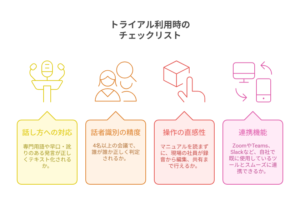
導入後の「思っていたのと違う」を防ぐため、無料トライアルの活用は必須です。しかし、ただ使うだけでは十分な検証になりません。
トライアル利用時のチェックリスト
検証時には以下のポイントをスコア化することをお勧めします。
- 自社特有の話し方への対応: 専門用語や、早口・訛りのある発言が正しくテキスト化されるか。
- 話者識別の精度: 4名以上の会議で、誰が誰か正しく判定されるか。
- 操作の直感性: マニュアルを読まずに、現場の社員が録音から編集、共有まで行えるか。
- 連携機能: ZoomやTeams、Slackなど、自社で既に使用しているツールとスムーズに連携できるか。
試用期間の活用法と限界
トライアル期間(一般的に7日間〜14日間)は短いため、戦略的な検証が必要です。
- 活用法: 実際の定例会議で「本番」として使用してみるのが一番の近道です。また、過去に録音した音声ファイルをアップロードし、手動で作成した議事録と精度を比較するのも有効です。
- 限界: 無料トライアルでは「保存件数」や「エクスポート形式」に制限がかかっていることが多く、全社展開した際のインフラ負荷や管理機能の使い勝手までは検証しきれない場合があります。
トライアル後の正式導入を判断する基準
「精度が良かった」だけで決めてはいけません。
- コストパフォーマンス: AIの修正にかかる「人件費の削減分」が、ライセンス費用を上回るか。
- 現場の定着率: トライアルに参加した社員が「これなら続けられる」と感じているか。
- サポート体制: 導入時の設定支援や、操作に関する日本語サポートが充実しているか。
8. 議事録共有・編集を円滑にする最新機能
AI議事録ツールの真の価値は、文字起こしの後、いかに迅速に情報を共有し、ネクストアクションに繋げるかにあります。
リアルタイム編集でのメリット
最新のツールは、Googleドキュメントのように複数人が同時に一つの議事録を編集できる機能を備えています。
- 同時校正: 会議中にAIが書き起こしたそばから、参加者が誤字を修正したり、補足情報を書き加えたりできます。会議終了と同時に「完成した議事録」が手元にある状態を作れます。
- コメント・メンション機能: 特定の箇所に「@名前」でメンションを飛ばし、タスクの割り当てをその場で行えます。
多様なファイル形式での出力対応
出力(エクスポート)の柔軟性は、既存のワークフローへの適合性を左右します。
- テキスト・Word・PDF: 標準的な形式。
- SRT形式(字幕ファイル): 動画マニュアルやセミナーのアーカイブ動画に字幕を付ける際に重宝します。
- Markdown・Notion連携: エンジニアチームやIT企業で好まれる形式で、ドキュメント管理ツールへの移行をスムーズにします。
共有ワークフローの効率化ポイント
作成した議事録を「死蔵」させないための工夫が必要です。
- 要約の自動投稿: 会議終了後、AIが生成した要約が自動的にSlackやTeamsの特定チャネルに投稿されるように設定します。
- クリップ機能: 1時間の会議全体を共有するのではなく、重要な「決定事項」の数十秒の音声とテキストだけを切り出して共有する機能は、情報の取捨選択を容易にします。
- 検索性の担保: 過去数ヶ月分の全議事録から、キーワードで横断検索できる機能(全文検索)は、過去の経緯を振り返る際の強力なデータベースとなります。
9. AI議事録導入による業務効率アップの実例
AI議事録ツールの導入は、単なる「文字起こし」の自動化に留まらず、組織全体の情報循環を劇的に加速させます。多くの企業がその導入効果を具体的な数値で証明しています。
工数削減事例と成果の数値化
導入企業の多くが、議事録作成にかかる時間を50%〜80%削減することに成功しています。
- 大手保険代理店の事例: 従来、1時間の会議に対して約2時間を要していた議事録の清書・要約作業を、AI導入により20分〜30分程度にまで短縮。実に1/5の工数削減を達成しました。
- パナソニック コネクトの事例: グループ全体でのAI活用を推進し、全社で年間44.8万時間もの業務時間を削減。1回の会議あたり平均28分の短縮効果が出ており、これが組織全体のスピードアップに直結しています。
- 営業部門の成果: 顧客との商談後に手入力していた「活動報告」をAI要約で自動化。1人あたり月間10時間以上の事務工数を削減し、その分を顧客対応や新規提案などの高付加価値業務へシフトさせています。
使いやすさが作業負担軽減につながる理由
最新のツールは、ITに詳しくない現場社員でも直感的に使いこなせるよう設計されています。
- ワンクリック起動: 会議開始時にボタンを押すだけで、録音、話者識別、文字起こしが同時にスタート。操作に迷うストレスがありません。
- マルチデバイス連携: PCだけでなくスマホアプリでも動作するため、移動中の商談やカフェでの打ち合わせでも、デバイス一つで記録が完結します。
- 「聞き直す」手間の解消: テキストの一部をクリックすれば該当箇所の音声が即座に再生されるため、不明瞭な発言の確認作業が秒単位で終わります。
社内導入成功の秘訣
ツールを入れるだけでは浸透しません。成功企業には共通の「仕掛け」があります。
- スモールスタートとAIリーダーの選定: まずは一部の部署(パイロット部門)で2〜3ヶ月運用し、そこで出た「便利さ」の声を全社へ波及させます。
- 「まずAIに聞く」文化の醸成: 上司が部下に対し「議事録できた?」と聞く代わりに「AIの要約を共有して」と指示することで、ツールの利用を日常業務の前提に組み込みます。
- 成功体験の共有チャネル: 社内SNSなどで「このプロンプトを使ったら要約が完璧になった」といった小さなコツを共有し合い、組織全体のスキルを底上げしています。
10. コストと機能のバランスを考慮した選び方
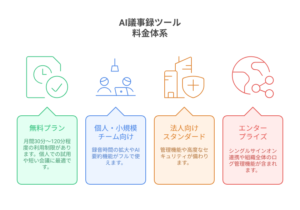
AI議事録ツールは、月額数千円の個人向けから、数十万円以上のエンタープライズ向けまで幅広く存在します。自社の規模と目的に合わせた「費用対効果(ROI)」の見極めが重要です。
料金相場の傾向と無料プランの使い道
一般的な料金体系は以下の通りです。
- 無料プラン(フリー): 月間30分〜120分程度の利用制限があるものが主流。個人での試用や、月1〜2回程度の短い会議なら十分活用可能です。
- 個人・小規模チーム向け(月額1,500円〜3,000円): 録音時間の拡大や、AI要約機能がフルで使えるようになります。
- 法人向けスタンダード(月額10,000円〜 / 10アカウント程度): 管理機能や高度なセキュリティ(データ非学習設定)が備わります。
- エンタープライズ(個別見積もり): シングルサインオン(SSO)連携や、組織全体のログ管理機能が含まれます。
機能比較で費用対効果を最大化
価格だけで選ぶと、結局「使われないツール」になりかねません。以下の3軸でバランスを確認してください。
- 精度と修正コスト: 文字起こし精度が低いと、人間の手修正に時間がかかり、結果的にコスト高になります。Rimo Voiceのように日本語に特化したものや、Whisper V3等の最新エンジンを採用した高精度ツールを選ぶのが賢明です。
- 連携性: Zoom, Teams, Google Meetとの自動連携は必須です。これがないと、手動で録音ファイルをアップロードする手間が発生し、利用率が低下します。
- 要約の質: 単なる短縮ではなく、「ネクストアクション(宿題事項)」を正確に抽出できるかが、会議後のアクションスピードを左右します。
中長期的な投資としての見極めポイント
単なる事務効率化ツールとしてではなく、「社内のナレッジデータベース」としての価値を見据えます。
- 検索性: 過去1年分の全議事録から「あの時決まった予算案」をキーワード一つで探し出せるか。
- データ保護: 蓄積されるデータが暗号化され、安全に保管されているか。中長期的に利用する場合、ISO27001等の認証取得状況が信頼の指標となります。
11. 最新AI議事録ツールおすすめ12選
AI議事録ツールは、会議の音声を文字起こしするだけでなく、AIによる要約や議事録作成、話者識別、タスク整理など、さまざまな機能を備えたサービスが登場しています。近年では、オンライン会議だけでなく、対面での打ち合わせや商談などにも利用されるケースが増えています。
ただし、対応する会議ツールや搭載機能、料金体系、セキュリティ対策などはサービスによって異なります。ここでは、代表的なAI議事録ツールを12種類紹介します。
Notta
Nottaは、音声の文字起こしやAIによる要約機能を備えたAI議事録ツールです。ZoomやMicrosoft Teams、Google Meetなどのオンライン会議ツールとの連携に対応しており、録音データの文字起こしにも利用できます。また、日本語を含む複数の言語に対応しているほか、無料プランも提供されているため、AI議事録ツールを試してみたい企業にも利用しやすいサービスです。
CLOVA Note
CLOVA Noteは、LINEヤフー株式会社が提供するAI音声認識サービスです。録音した音声の文字起こしや話者の識別に対応しており、会議だけでなくインタビューや講演会などの記録にも利用されています。シンプルな操作画面で利用しやすいことも特徴です。
AI GIJIROKU
AI GIJIROKUは、AIによる文字起こしや議事録作成を支援するサービスです。多言語での音声認識に対応しており、日本語だけでなく外国語を含む会議でも活用されています。オンライン会議との連携機能も提供されています。
Smart書記
Smart書記は、法人での利用を想定したAI議事録サービスです。文字起こしだけでなく、AIによる要約や議事録作成を支援する機能を備えており、会議内容の共有や管理を効率化できます。企業向けの管理機能や権限設定にも対応しています。
Otter.ai
Otter.aiは、英語圏を中心に利用されているAI議事録サービスです。オンライン会議の音声をリアルタイムで文字起こしし、会議内容を記録できます。ZoomやGoogle Meet、Microsoft Teamsなどとの連携機能も提供されています。
Fireflies.ai
Fireflies.aiは、オンライン会議の録音・文字起こし・要約を支援するAIサービスです。ZoomやMicrosoft Teams、Google Meetなどに対応しており、会議内容の検索や共有機能も備えています。また、CRMやチャットツールなど外部サービスとの連携機能も提供されています。
tl;dv
tl;dvは、オンライン会議の録画や文字起こし、要約機能を提供するサービスです。ZoomやGoogle Meetなどの会議内容を記録し、重要な場面へコメントやタイムスタンプを付けることができます。後から会議内容を確認したい場合にも活用しやすいツールです。
Rimo Voice
Rimo Voiceは、日本語の音声をAIで文字起こしするサービスです。会議だけでなく、インタビューや講演会などの音声データにも対応しており、録音済みのファイルをアップロードして文字起こしを行うことができます。
AmiVoice ScribeAssist
AmiVoice ScribeAssistは、株式会社アドバンスト・メディアが提供する音声認識サービスです。会議や商談などの音声をリアルタイムで文字化できるほか、専門用語辞書の利用にも対応しています。企業や自治体など幅広い分野で活用されています。
Microsoft 365 Copilot
Microsoft 365 Copilotは、Microsoft 365に組み込まれた生成AI機能です。Microsoft Teamsでは、会議内容の要約や決定事項、タスクの整理などを支援する機能が提供されています。WordやExcel、OutlookなどMicrosoft 365製品との連携も特徴です。
PLAUD NOTE
PLAUD NOTEは、AI機能を搭載したボイスレコーダーです。録音した音声を専用アプリで文字起こしし、AIによる要約や議事録作成を行うことができます。対面での商談や会議など、パソコンを利用しない場面でも活用しやすい製品です。
AutoMemo
AutoMemoは、AI文字起こし機能を搭載したボイスレコーダーおよびクラウドサービスです。録音した音声をクラウド上で文字起こしできるほか、録音データの管理や共有にも対応しています。会議だけでなく、インタビューやセミナーなど幅広い用途で利用されています。
AI議事録ツールは、それぞれ対応する会議ツールや利用方法、搭載機能が異なります。そのため、「どのツールが最も優れているか」ではなく、自社の利用目的に合ったサービスを選ぶことが重要です。例えば、Microsoft 365を利用している企業であればMicrosoft 365 Copilotとの連携が便利な場合があります。一方、対面での商談や外出先での利用が多い場合は、録音デバイス型のPLAUD NOTEやAutoMemoが選択肢となるでしょう。また、海外との会議が多い企業では、多言語対応のサービスが役立つケースもあります。
導入を検討する際は、文字起こし精度だけでなく、AI要約機能、セキュリティ対策、料金体系、既存システムとの連携、無料トライアルの有無なども確認し、自社の業務に適したツールを選定することをおすすめします。
AI議事録ツールは、製品によって強みや搭載機能が異なります。料金だけではなく、文字起こし精度やAI要約、既存ツールとの連携、セキュリティなど、実際の利用環境を想定して比較することが重要です。以下に、導入前に確認しておきたい主な比較項目をまとめました。
| 比較項目 | 確認したいポイント | 重視したい企業・利用シーン |
|---|---|---|
| 文字起こし精度 | 専門用語、固有名詞、数字、早口の発言などをどの程度正確に認識できるかを確認します。実際の会議音声を使ったトライアルが有効です。 | 医療、法務、製造など、専門用語や固有名詞を多く使用する企業 |
| AI要約機能 | 会議内容の要約だけでなく、決定事項、課題、担当者、期限、次に行うべき作業などを整理できるか確認します。 | 会議回数や参加者が多く、議事録の確認や共有に時間がかかっている企業 |
| 話者識別 | 複数の参加者を区別し、誰が発言した内容なのかを分かりやすく表示できるか確認します。 | 複数部署が参加する会議、インタビュー、商談などで発言者の記録が必要な企業 |
| 外部ツール連携 | Microsoft Teams、Zoom、Google Meet、Slackなど、自社で利用しているツールと連携できるか確認します。 | オンライン会議が多く、録音から共有までの作業を自動化したい企業 |
| 利用できる端末 | パソコンやスマートフォン、ブラウザ、専用録音デバイスなど、利用する場面に合った方法で録音できるか確認します。 | 社内会議だけでなく、訪問先や現場、移動中などでも記録したい企業 |
| 対応言語 | 日本語だけでなく、英語やその他の言語の文字起こし、翻訳に対応しているか確認します。 | 海外拠点や外国人スタッフ、海外取引先との会議がある企業 |
| セキュリティ | 通信や保存データの暗号化、アクセス権限、AI学習への利用方針、保存期間、第三者認証などを確認します。 | 個人情報、顧客情報、経営情報などの機密情報を扱う企業 |
| 共有・検索機能 | 議事録を社内で共有しやすいか、過去の議事録をキーワードや日付で検索できるか確認します。 | 議事録を社内ナレッジとして蓄積し、後から活用したい企業 |
| 料金体系 | 無料プラン、月額料金、利用時間による従量課金、アカウント数、保存容量などを確認します。 | 利用人数や会議時間に応じて、費用対効果を重視したい企業 |
| サポート体制 | 導入時の設定支援、操作方法の問い合わせ、日本語サポート、障害発生時の対応方法などを確認します。 | 全社導入を予定している企業や、ITツールに不慣れな利用者が多い企業 |
※搭載機能や料金、対応サービスは変更される場合があります。導入時には各サービスの公式サイトや利用規約で最新情報をご確認ください。
ANSでもAI議事録ツールを活用しています
エイ・エヌ・エスでも、社内の打ち合わせやお客様とのミーティングにおいて、AI議事録ツールを積極的に活用しています。用途に応じてPLAUD NOTEやAutoMemoを利用し、会議内容の録音・文字起こし・要約を行うことで、議事録作成にかかる時間の削減を図っています。
実際に運用して感じるメリットは、会議中にメモを取ることへ意識を割かず、参加者全員が議論に集中しやすくなる点です。また、会議終了後に録音データをもとに内容を確認できるため、「言った・言わない」といった認識違いの防止にも役立っています。一方で、AIによる文字起こしは100%正確ではありません。専門用語や固有名詞、話者の聞き分けについては誤認識が発生する場合もあるため、最終的には人による確認・修正を行っています。AI議事録ツールは「議事録を自動で完成させるツール」ではなく、「議事録作成を効率化するための支援ツール」として活用することで、高い効果を発揮すると考えています。
12. まとめ: AI議事録ツールおすすめ活用まとめ|効率化と最適選定を実現
AI議事録ツールは「あれば便利なもの」から「なくてはならない経営インフラ」へと進化しました。
効率化を実現するための3つの柱を改めて整理します。
- 目的に合った精度と機能を選ぶ: 日本語重視なら国内ツール、グローバルなら多言語対応、手軽さならアプリ型など、現場のニーズに合致したサービスを選定すること。
- セキュリティを妥協しない: 法人利用であれば、データの非学習保証とアクセス権限管理ができるプランを選択し、シャドーIT化を防ぐこと。
- 組織に「定着」させる仕組みを作る: ツールを配るだけでなく、パイロット導入や成功事例の共有を通じて、AIを「頼れるチームメンバー」として受け入れる文化を醸成すること。
AI議事録ツールは、どの製品も文字起こしや要約機能を備えていますが、それぞれ得意分野が異なります。例えば、オンライン会議が中心であればTeamsやZoomとの連携機能が充実したサービスが便利です。一方で、営業訪問や現場打ち合わせが多い企業では、録音デバイス型のAI議事録ツールの方が使いやすい場合があります。また、医療・法律・製造業など専門用語が多い業界では、専門辞書への対応状況や文字起こし精度も重要な比較ポイントです。さらに、個人情報や機密情報を扱う企業では、セキュリティ対策やデータ保存先も確認しておく必要があります。料金だけで比較するのではなく、自社の利用シーンや運用方法に合わせて選定することで、導入後の満足度も高まりやすくなります。
適切なツール選びと運用の工夫によって、貴社の会議は「時間の消費」から「価値の創造」の場へと変わります。まずは無料トライアルから始めてみてはいかがでしょうか。
13.AIを活用した業務改善・システム開発ならエイ・エヌ・エスへ
AI議事録ツールは、会議の記録を効率化するだけでなく、情報共有の迅速化やナレッジの蓄積など、企業の業務改善に役立つAI活用の一つです。しかし、AIツールを導入するだけでは十分な効果を得られないケースも少なくありません。重要なのは、自社の業務に合わせてAIをどのように活用し、既存の業務フローやシステムへ組み込んでいくかという視点です。
エイ・エヌ・エスでは、オーダーメイドの基幹システム開発をはじめ、システム再構築、運用・保守、AIを活用した業務改善支援など、お客様の業務に合わせたシステムをご提案しています。また、社内でもAI議事録ツールを活用し、会議内容の記録や情報共有の効率化を進めるなど、生成AIを日常業務へ積極的に取り入れています。実際の運用で得た知見も踏まえながら、お客様の業務課題に応じたAI活用をご提案いたします。「AIを活用して業務を効率化したい」「基幹システムとAIを連携させたい」「既存システムを見直したい」とお考えの企業様は、ぜひお気軽にご相談ください。

「議事録作成を効率化するAIツールおすすめ12選|無料プランやアプリ活用法も解説」に関連する記事

2026.10.20
AIで基幹システムはどこまで作れる?システム開発の未来を解説
近年、生成AIの進化によって、システム開発の進め方が大きく変わりつつあります。これまでエンジニアが手作業で行っていたプログラミングやテストなどの一部をAIが支援できるようになり、企業の基幹システム開発におい […]
- #AI関連情報
- #DX(デジタルトランスフォーメーション)
- #システム開発工程
- #基幹システム・Webシステム開発

2026.09.24
レガシーシステム刷新の全体像と成功に導くステップガイド
企業のIT担当者や経営層にとって、レガシーシステムの老朽化はコスト増大や技術者不足、DX推進の阻害要因になることが多いです。本記事では、そんなレガシーシステム刷新の意義や多様な手法、段階的な進め方、リスクと […]
- #DX(デジタルトランスフォーメーション)
- #システム再構築
- #デジタル化
- #基幹システム・Webシステム開発
- #業務効率化
- #生産性向上
2026.07.23
システム老朽化の課題を解決するための具体的ステップと経営層説得法
企業の基幹システムが老朽化すると、トラブル頻発やコスト増加、セキュリティリスクの高まりなど多くの問題が表面化します。本記事では、老朽化の現状分析から刷新計画の立案、要件定義、効果検証まで、IT担当者や経営層 […]
- #AI関連情報
- #DX(デジタルトランスフォーメーション)
- #システム保守
- #システム再構築
2026.07.09
システム開発におけるAI活用の効果的な選び方と注意点
システム開発でAIを活用することは、効率化や精度向上に繋がり多くの企業が注目しています。しかし、導入にあたっては選択肢が多く、どの方法が自社に適しているか迷うことも多いでしょう。本記事では、AI活用を検討し […]
- #AI関連情報
- #DX(デジタルトランスフォーメーション)
- #システム再構築
- #基幹システム・Webシステム開発

2026.07.03
AI開発費用の全体像と賢い予算設計法:企業のIT責任者と経営者必見ガイド
AI開発に取り組む企業のIT責任者や経営者が、プロジェクトの成功に向けて最も頭を悩ませるのが費用面の課題です。本記事では、AI開発にかかる費用の相場や内訳、効果的なコスト削減法、開発会社の選び方から補助金の […]
- #AI関連情報
- #DX(デジタルトランスフォーメーション)
- #IT化推進
- #システム再構築
- #助成金・補助金
- #基幹システム・Webシステム開発
2026.06.08
AIシステム開発の基礎から導入までわかりやすく解説
企業でのAIシステム開発を考えるなら、基礎知識から導入メリット開発プロセスまで理解することが重要です。本記事では、導入初期段階に知っておくべきポイントをわかりやすくまとめました。 &nb […]
- #AI関連情報
- #DX(デジタルトランスフォーメーション)
- #システム開発工程
- #基幹システム・Webシステム開発

2026.05.28
フルスクラッチ開発とは?費用やメリットを踏まえた導入ガイド
フルスクラッチ開発は自社に最適なシステムを一から設計できる自由度の高い手法です。本記事では、フルスクラッチ開発の基本的な特徴から費用相場、メリットや注意点まで解説し、経営者やIT担当者が導入を検討する際に役 […]
- #AI関連情報
- #DX(デジタルトランスフォーメーション)
- #基幹システム・Webシステム開発

2026.05.21
AI導入を成功させるための実践ガイド:補助金や支援策、企業活用のポイント解説
AI導入を検討する企業担当者や経営層向けに、補助金活用方法から支援制度、企業が直面する課題や成功のコツまで、具体的な導入ステップとともにわかりやすく解説します。効率的なAI活用の計画立案にお役立てください。 […]
- #AI関連情報
- #DX(デジタルトランスフォーメーション)
- #IT化推進
- #助成金・補助金
- #基幹システム・Webシステム開発
2026.05.07
運用と保守の違いとは?AI活用とインフラの役割を徹底解説
ITシステムの安定稼働に欠かせない「運用」と「保守」は、それぞれ役割が異なり、理解は初心者にとって不可欠です。本記事では、運用保守の違いを明確にし、AI技術の導入効果や、システムを支えるインフラの重要性、内 […]
- #AI関連情報
- #システム保守
- #内製化
- #基幹システム・Webシステム開発

2026.04.30
企業が知るべきAI開発の基礎~成功へのステップ完全ガイド~
AI開発に関心を持つ企業の経営者やエンジニア、マネージャー向けに基本的な知識から成功までのポイントをわかりやすく解説します。必要なスキルやチーム体制、費用や開発環境の選び方、そして実際の開発の流れを押さえ、 […]
- #AI関連情報
- #システム再構築
- #システム開発工程
- #基幹システム・Webシステム開発